2026護眼螢幕推薦
晶亮感透支退散!7款論壇熱議評比!辦公/電競、BenQ/Acer
更新 約 10 分鐘電腦與周邊
每天盯著螢幕加班打件,到了下午真的覺得晶亮感透支,甚至有說不出口的悶煩感,那種想砸掉舊螢幕的衝動我真的懂⋯⋯ 老實說,現在東西很貴、廣告滿天飛,真的怕買到雷貨會心痛。而且官網規格寫得天花亂墜,什麼抗閃爍、低藍光,根本看不懂對生活有什麼差別。這幾天我翻遍了網路論壇的災情文,過濾掉一堆業配,幫大家比對實測數據與真實評價,整理出這 7 款實話評比。錢很難賺,我不想大家跟我一樣繳學費,下單前趕快來對照妳的需求!
本篇目錄(5 節)
⭐ 護眼螢幕 10秒需求對照懶人包
- ✅【預算極限小資與租屋族】需要基礎防閃爍與小尺寸 ➜ 1️⃣ Acer EK220Q E3
- ✅【MacBook重度依賴者】外接螢幕不想有色差與反光 ➜ 2️⃣ BenQ MA270U
- ✅【大螢幕極致視覺控】需要頂級4K畫質與超大視野 ➜ 3️⃣ BenQ MA320UP
- ✅【長時間文書辦公族】需要電子紙模式閱讀大量報表 ➜ 4️⃣ BenQ GW2791
- ✅【兼顧影音與工作族】2K解析度與光智慧自動調光 ➜ 5️⃣ BenQ GW2790Q
- ✅【FPS與動作遊戲玩家】追求180Hz極致流暢與AI暗部優化 ➜ 6️⃣ BenQ EX271Q 原價屋方案
- ✅【多設備切換工作者】需要Type-C一線連與KVM多電腦切換 ➜ 7️⃣ BenQ EX271Q 旗艦館方案
🔍 護眼螢幕 選購重點
▌ 「「刷新率與不閃屏技術」」
老實說,如果你每天看螢幕超過八小時,只買60Hz絕對會後悔。如果這個指標沒過,妳的晶亮感會快速消耗殆盡,建議至少直上100Hz並確認有硬體防閃爍設計。
▌ 「「霧面防眩光面板」」
爬文發現很多人買了鏡面螢幕,結果背後有窗戶時根本在照鏡子。沒有防反光功能的話,為了看清畫面妳會不自覺前傾,一整天下來身體會累積極大負擔感。
▌ 「「智慧調光與低藍光」」
不要只看數據,很多低階螢幕的低藍光開下去畫面直接變黃。必須挑選能自動偵測環境光的款式,才能在不犧牲色準的前提下幫助維持最滿意的舒適度。
🏆 嚴選7款Dcard/PTT熱門護眼螢幕推薦清單
(以下排序不代表優劣,建議根據個人需求與預算挑選最適合的!)
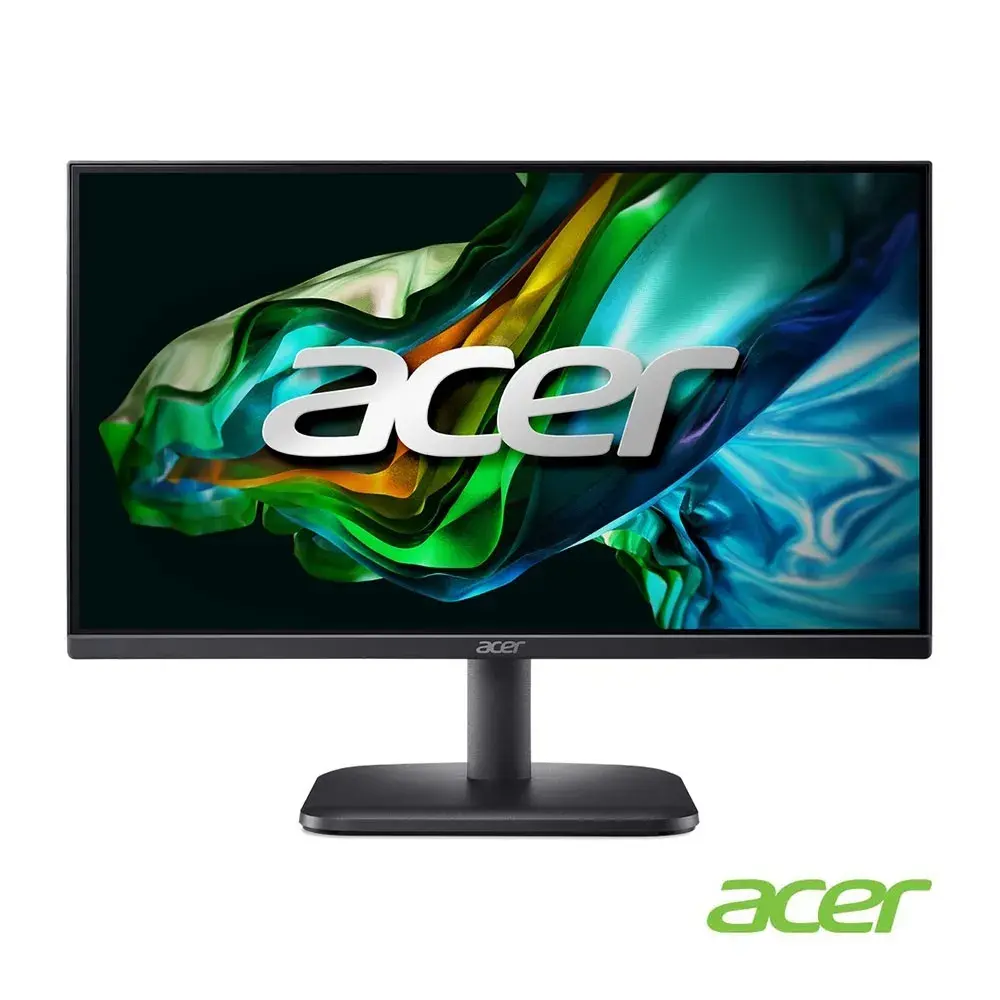
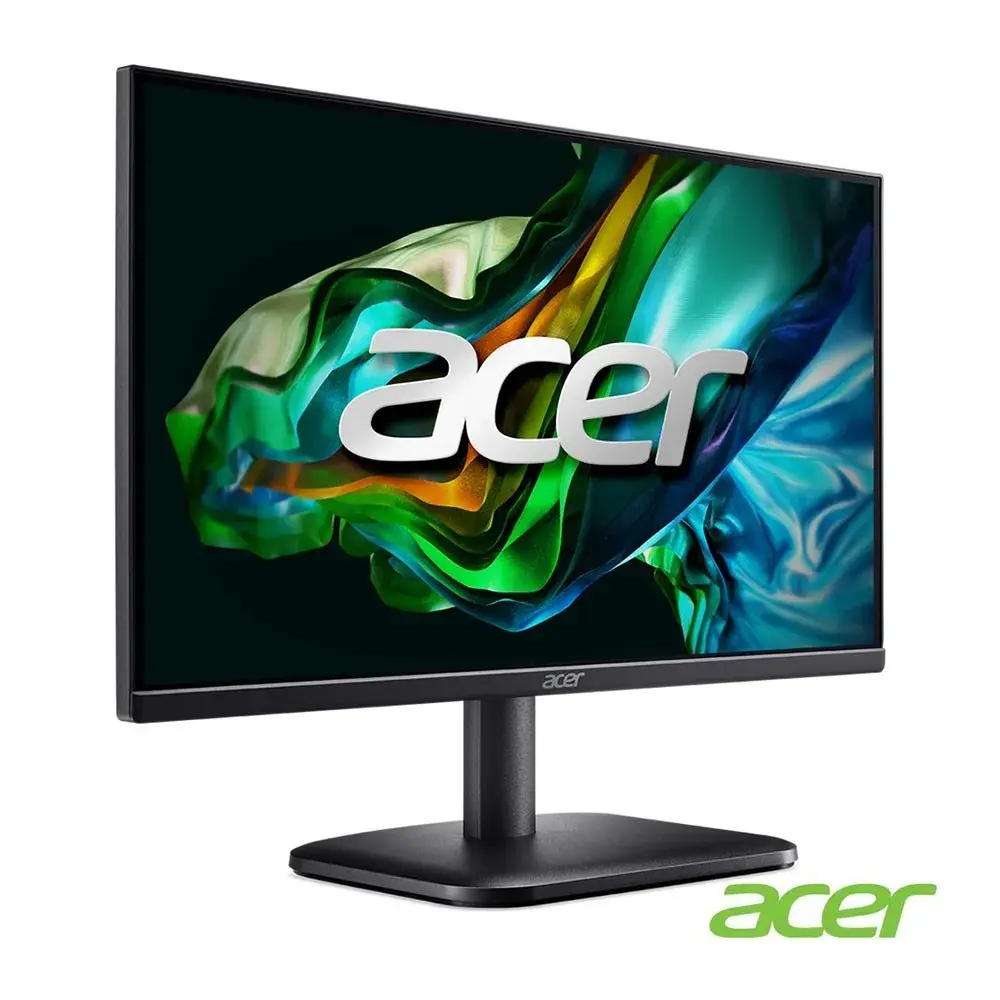
1.Acer EK220Q E3:不到兩千元的租屋族救星
 🧐 為什麼它上榜:(適合「預算極限小資與租屋族」)
老實說,不到兩千元能買到 100Hz 刷新率跟 1ms 反應時間的 IPS 面板,根本是市場破壞者。它具備基礎的 Flickerless 不閃爍技術,對於桌面空間有限的租屋族或是只需要輕度文書處理的人來說,是性價比極高的防禦裝備。
💬 網友實測心得:
「本來對這價位不抱期望,結果到貨裝上去超驚豔!以前用舊筆電螢幕看整天報表,下午晶亮感完全透支。換這台後不僅畫面順暢很多,下班時那種說不出口的悶煩感也少了一大半,真的是花小錢大救贖。」
📌 必買特色:
「100Hz高刷新」:畫面滑動無殘影,有效減少視覺負擔。
「不閃爍技術」:消除螢幕頻閃,幫助維持長時間舒適度。
「小巧22吋」:完美適合宿舍或深度不足的小桌面。
💡 買前小提醒:
底座設計比較陽春,無法大幅度調整高低與仰角,建議未來有預算可以搭配螢幕架使用。
💰 參考價格:
$1,999 (原價$2,599)
📋 重要規格:
🔸 解析度:1920x1080 (FHD)
🔸 更新率:100Hz
🔸 面板類型:IPS
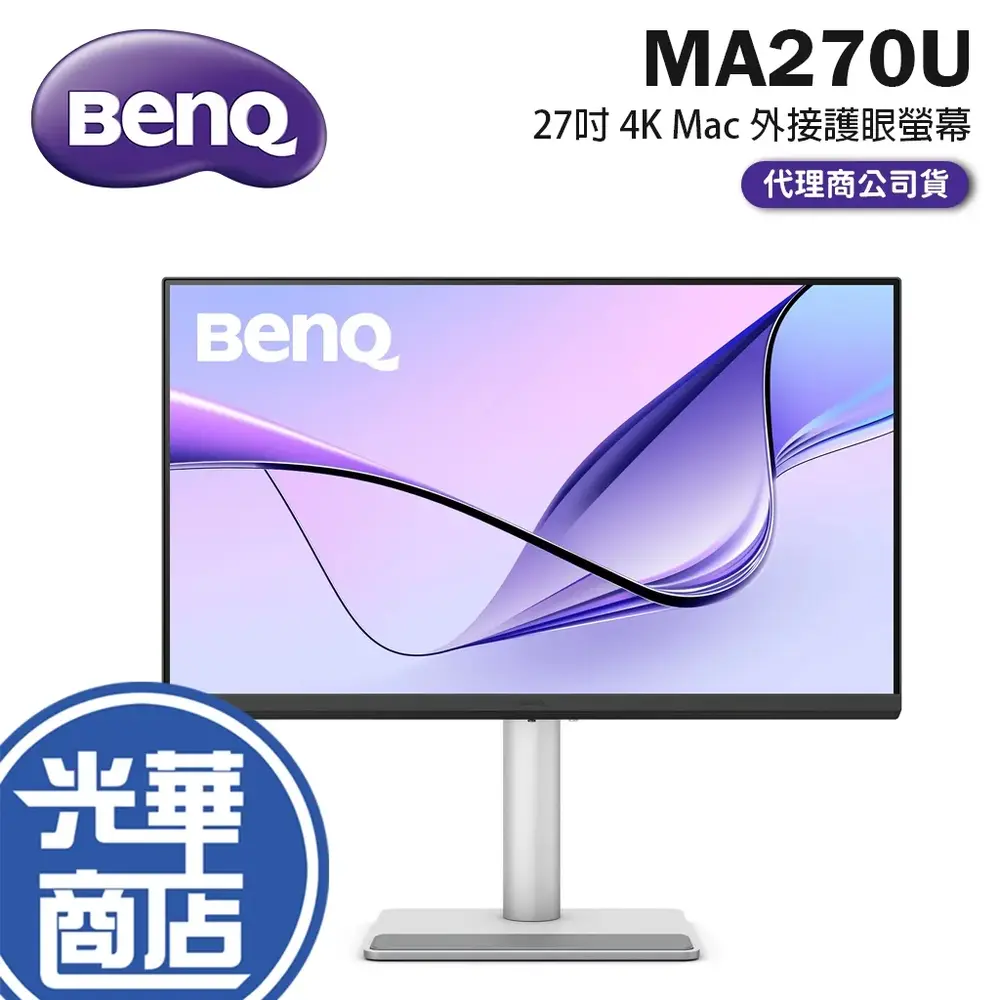
2.BenQ MA270U:MacBook外接零色差神機
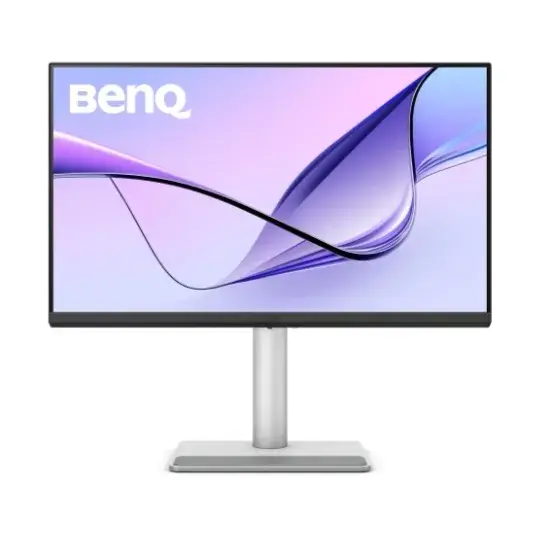
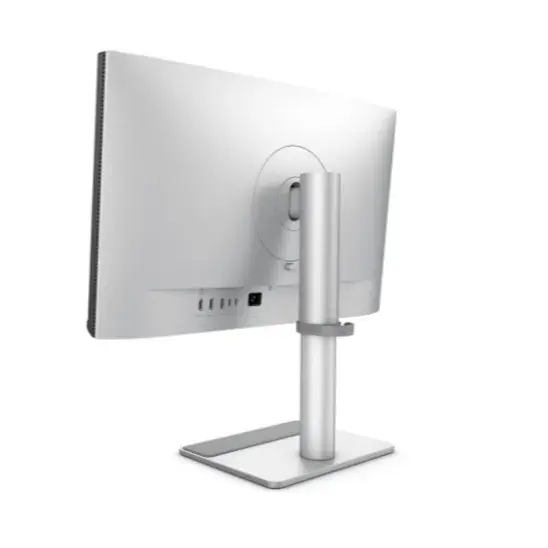 🧐 為什麼它上榜:(適合「MacBook重度依賴者」)
這台是專為蘋果生態系打造的特化機種!獨家 M-book 精準色彩跟自動同步 Mac 亮度功能,直接解決了外接螢幕「顏色跑掉、每次都要手動調」的兩大災情。通過 TUV 無反光認證,外觀與蘋果產品完美契合。
💬 網友實測心得:
「身為設計師,外接螢幕色差真的是我的大忌。這台一插上 Type-C,畫面顏色跟我的 MacBook 幾乎無縫接軌!而且無反光面板超讚,以前下午西曬螢幕就反光到看不見,現在終於能維持在最滿意的舒適度,不用一直瞇著眼看圖了。」
📌 必買特色:
「M-book模式」:即插即準,告別蘋果外接色差焦慮。
「TUV無反光認證」:反射率極低,環境光再複雜也不怕。
「一線連設計」:90W高瓦數供電,桌面不再被線材霸佔。
💡 買前小提醒:
部分網友反映出廠預設還是會有些微偏黃綠感,對色彩極度嚴苛的話可能需要微調校色。
💰 參考價格:
$14,750 (原價$14,888)
📋 重要規格:
🔸 解析度:3840x2160 (4K UHD)
🔸 面板類型:IPS無反光
🔸 特殊功能:PD 90W充電 / 類瞳孔2.0
3.BenQ MA320UP:大尺寸沉浸視野霸主
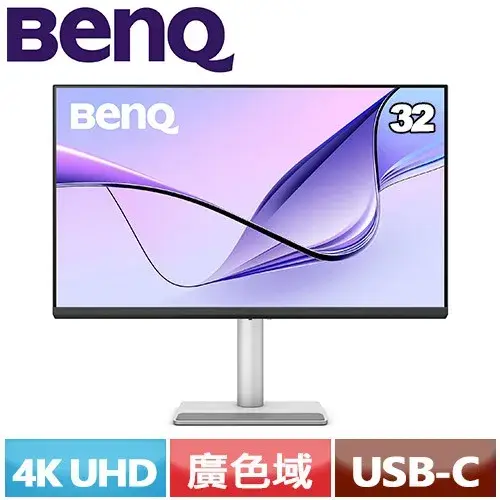

 🧐 為什麼它上榜:(適合「大螢幕極致視覺控」)
針對想要超大工作範圍或極致影音享受的族群,32吋的 4K 畫質能提供壓倒性的畫面包覆感。600 nits 的高亮度加上 IPS 面板,不管是看 4K 影片還是多重視窗多工處理,都能帶來最頂級的視覺享受。
💬 網友實測心得:
「從24吋升級到這台32吋,第一天開機真的被震撼到!以前開好幾個報表跟網頁都要切來切去,現在全部平鋪在桌面上,字體在4K解析度下邊緣超銳利。看久了也不會有以往那種水潤感消耗殆盡的感覺,工作效率直接翻倍。」
📌 必買特色:
「32吋4K大視野」:多工處理不卡關,視窗自由平鋪。
「600nits高亮度」:支援HDR,暗部細節無所遁形。
「IPS廣視角」:任何角度觀看都不會有嚴重的色偏問題。
💡 買前小提醒:
這台採用的是鏡面面板,如果你的桌面背後有強光源或窗戶,反光問題會比較明顯,需要調整擺放位置。
💰 參考價格:
$20,388
📋 重要規格:
🔸 解析度:3840x2160 (4K UHD)
🔸 亮度:600 nits (HDR)
🔸 面板類型:IPS鏡面面板
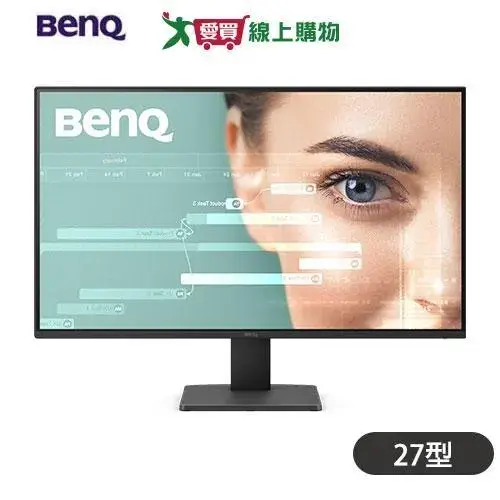
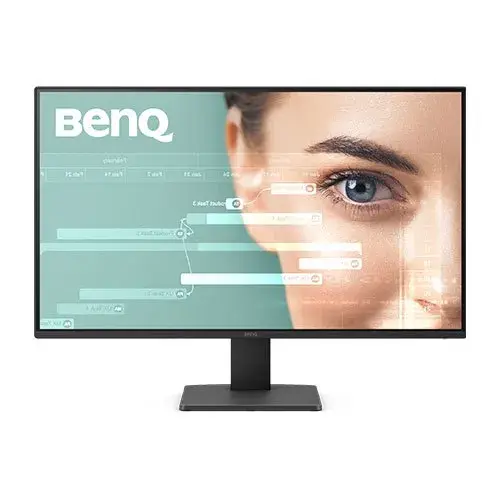
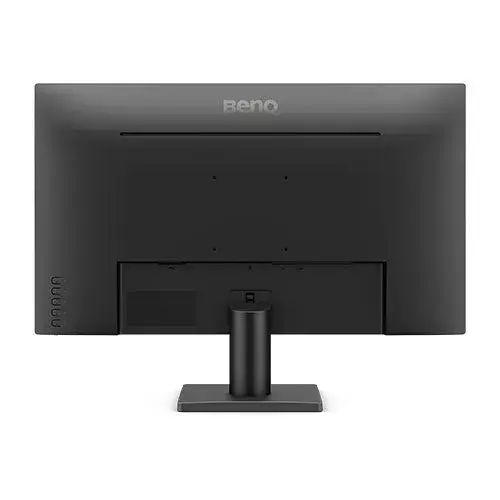
4.BenQ GW2791:文書護眼的平價戰神
 🧐 為什麼它上榜:(適合「長時間文書辦公族」)
在三千元級距內,它給到了 100Hz 刷新率跟 BenQ 招牌的獨家護眼軟體。最推的是它的「電子紙模式」,對於每天要看幾萬字報表或寫程式的人來說,能大幅降低螢幕帶來的刺眼感,是辦公室團購的絕對熱門款。
💬 網友實測心得:
「公司配的螢幕真的爛到哭,每天下午都覺得水潤感消耗殆盡。自費買了這台放辦公室,開啟電子紙模式後,看 Word 檔就像在看實體書一樣柔和!那種說不出口的悶煩感徹底消失,而且 100Hz 滑網頁超級古溜,真的很超值!」
📌 必買特色:
「電子紙模式」:模擬紙本閱讀感,長時間看字不產生沉重感。
「獨家護眼軟體」:低藍光不閃屏,硬底子技術護航。
「100Hz刷新率」:網頁捲動滑順,視覺銜接更穩定。
💡 買前小提醒:
這款解析度為 FHD (1080p),在 27 吋的大小下,如果是近距離看文字,顆粒感會比 2K 螢幕稍微明顯一點。
💰 參考價格:
$2,688 (原價$3,488)
📋 重要規格:
🔸 解析度:1920x1080 (FHD)
🔸 更新率:100Hz
🔸 特殊功能:電子紙模式
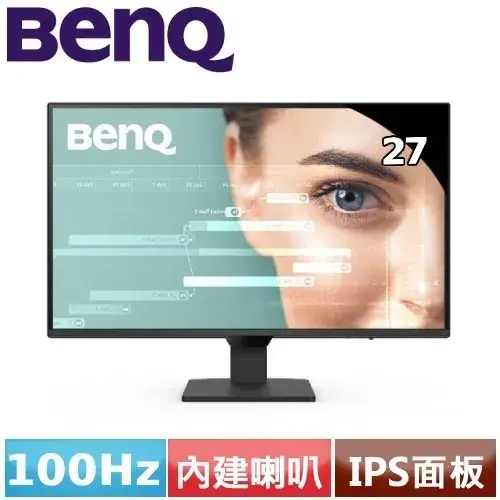
5.BenQ GW2790Q:2K畫質與光智慧的完美平衡
 🧐 為什麼它上榜:(適合「兼顧影音與工作族」)
這台直接補足了 FHD 在 27 吋上的顆粒感痛點,升級到細膩的 2K 解析度!重點是它搭載了 BenQ 著名的「光智慧」技術,螢幕會像手機一樣自動偵測環境光調整亮度,解決了晚上關燈看螢幕太刺眼的老毛病。
💬 網友實測心得:
「以前不知道 2K 跟 FHD 差在哪,換了這台才知道字體邊緣可以這麼滑順!最讓我驚訝的是它的自動調光,下午辦公室陽光照進來時會默默變亮,天黑了又自動調暗,幫我維持在最舒適的亮度,整個人也跟著輕鬆不少。」
📌 必買特色:
「光智慧護眼」:自動調光,告別手動調整的麻煩。
「2K QHD畫質」:畫面細膩度大躍進,看影片超爽快。
「內建雙喇叭」:桌面少一組喇叭,空間直接省下來。
💡 買前小提醒:
內建的 2W 喇叭音質偏向基本發聲等級,如果對遊戲或電影音效有要求,還是建議外接喇叭或耳機。
💰 參考價格:
$4,288
📋 重要規格:
🔸 解析度:2560x1440 (2K QHD)
🔸 更新率:100Hz
🔸 內建喇叭:2W x 2
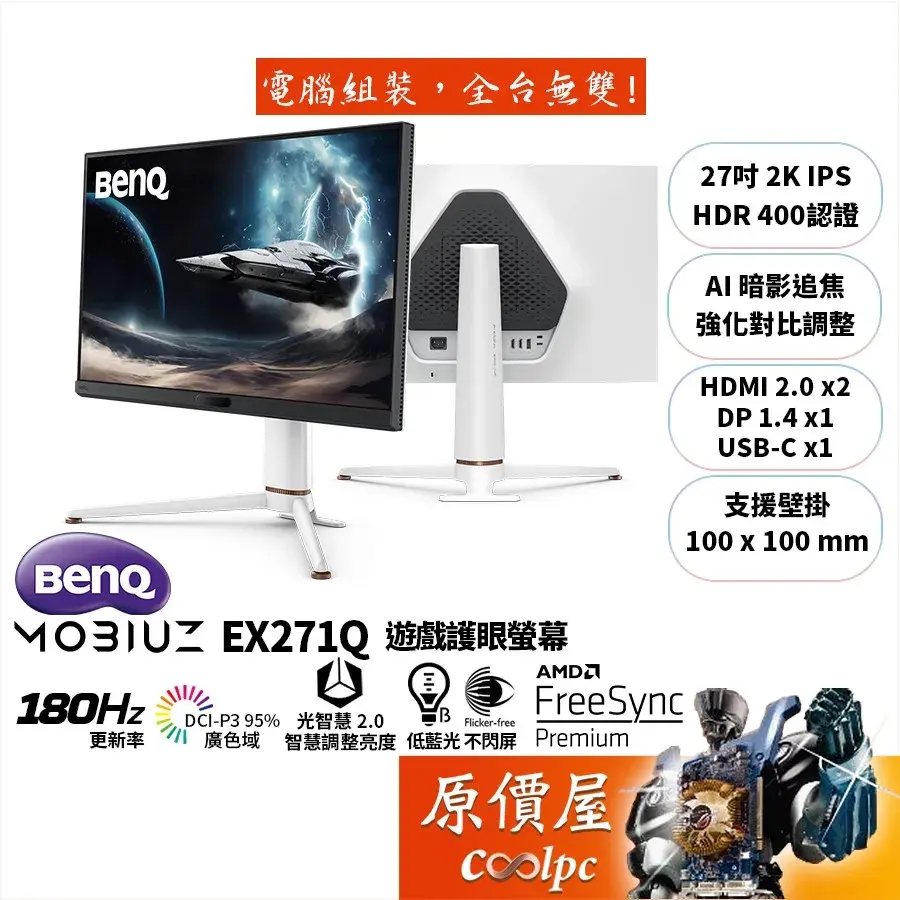
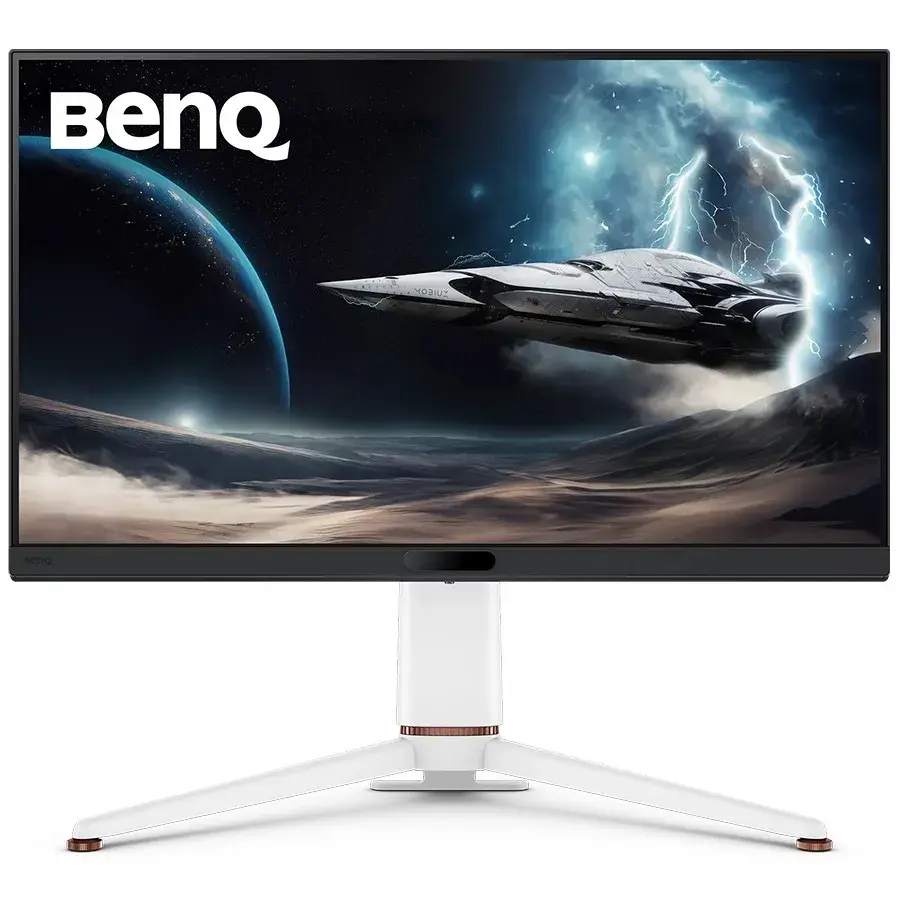
6.BenQ EX271Q 原價屋方案:AI暗影追焦的電競利器
 🧐 為什麼它上榜:(適合「FPS與動作遊戲玩家」)
電競螢幕也能幫助維持穩定狀態!這款具備 180Hz 超高更新率與 1ms 反應時間,最狂的是它內建 AI 晶片,能自動計算並優化遊戲暗部細節。在原價屋通路購買,可以享有直接的價格折扣與硬體組裝配套。
💬 網友實測心得:
「拿來打特戰英豪根本外掛級體驗!以前躲在暗處的敵人常常看不清楚,這台的 AI 暗影追焦直接幫我點亮角落,而且 180Hz 轉視角流暢到不行。連續打四五個小時,也不會有以前那種晶亮感透支的沉重感,爽度破表!」
📌 必買特色:
「AI暗影追焦」:自動優化暗部細節,角落敵人一眼看穿。
「180Hz極速更新」:極致流暢無殘影,甩槍跟槍超精準。
「Color Shuttle」:一鍵下載套用高手的專屬色彩設定。
💡 買前小提醒:
因為是原價屋廠商直送,物流配送無法指定特殊的收貨時間,且不含週末,急用的人要算好到貨時間。
💰 參考價格:
$5,988 (原價$9,988)
📋 重要規格:
🔸 解析度:2560x1440 (2K)
🔸 更新率:180Hz
🔸 特殊功能:AI暗影追焦
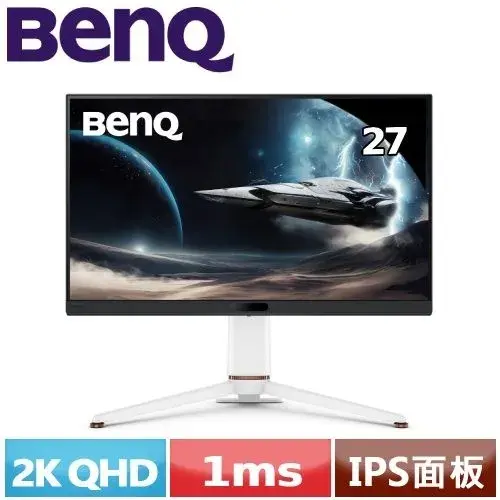
7.BenQ EX271Q 旗艦館方案:多機作業的KVM神隊友

 🧐 為什麼它上榜:(適合「多設備切換工作者」)
這台跟第 6 款是同一個型號,但若在品牌旗艦館購買,重點在於它強大的商務擴充性!內建 Type-C (65W供電) 與 KVM 晶片,讓你可以用一組鍵鼠同時控制桌機跟筆電,是混合辦公或接案工作者的終極桌面救星。
💬 網友實測心得:
「我的桌面原本超亂,桌機跟筆電的線條條纏繞。換了這台之後,一根 Type-C 搞定筆電充電加畫面輸出!最猛的是 KVM 功能,按個鈕就能無縫切換兩台電腦,搭配 180Hz 拿來剪片跟打遊戲都游刃有餘,切換起來真的超有科技感。」
📌 必買特色:
「KVM多電腦切換」:一組鍵盤滑鼠控制兩台電腦,極致極簡。
「Type-C 65W供電」:影像傳輸加筆電充電,一條線搞定。
「品牌直營保障」:蝦皮商城正品保障與原廠完整售後服務。
💡 買前小提醒:
螢幕本身的支架設計偏厚重,如果你的桌面深度不夠,建議額外購買螢幕支架來釋放空間。
💰 參考價格:
$5,988
📋 重要規格:
🔸 連接介面:Type-C (65W供電)
🔸 特殊功能:KVM切換與MOBIUZ護眼
🔸 更新率:180Hz
🎯 糾結終結:針對不同特定需求的最後建議
👉 【每天盯報表的預算有限租屋族】遇到「想要大廠品質但桌子很小又沒錢」時:
最終結論:鎖定 第 1 款 Acer EK220Q E3
理由:老實說,這是兩千元以下最誠意的選擇。相比於其他便宜的雜牌,它至少給了 100Hz 刷新率跟不閃屏技術,能幫妳銜接回穩定的狀態。雖然支架只能做最基本的調整,但省下來的錢買個好一點的螢幕架,這點代價完全超值。
👉 【蘋果生態系重度使用者】遇到「受夠了外接螢幕的嚴重色差」時:
最終結論:鎖定 第 2 款 BenQ MA270U
理由:它是這清單中唯一針對 Mac 深度訂製的螢幕,M-book 模式的體感銜接期極短,插上去顏色就對了。雖然它的價格是平價款的好幾倍,但比起每天被色差氣到頭痛,或是手動調色調到崩潰,這筆專屬特化的投資絕對值得。
👉 【白天辦公晚上打遊戲的混合型玩家】遇到「想要高刷新率又想要桌面乾淨」時:
最終結論:鎖定 第 7 款 BenQ EX271Q 旗艦館方案
理由:它結合了 2K 高畫質與 180Hz 的電競規格,同時又擁有 KVM 與 Type-C 一線連的商務功能。它是這份名單中最全能的雙面人,雖然原廠底座稍微佔空間,但它能幫你省下一套鍵盤滑鼠跟各種轉接線的預算,是維持桌面整潔的唯一解。
❓ 護眼螢幕 常見問答
Q:螢幕刷新率100Hz跟60Hz真的有差嗎?
A:老實說,非常有感。我查過實測,只要你快速捲動網頁或 Excel,60Hz 會有明顯的殘影,看久了眼睛很容易覺得晶亮感透支。100Hz 帶來的滑順度,能幫妳維持在最滿意的舒適度,這點學費我覺得很值得。
Q:低藍光螢幕畫面是不是都會黃黃的?
A:老實說,早期的技術或是低階款確實會。但現在大廠都有硬體低藍光技術,能在不犧牲色彩精準度的前提下過濾有害光譜,不用擔心修圖或看影片顏色跑掉,畫面依然漂亮。
Q:買有護眼功能的螢幕,眼睛就不會累了嗎?
A:其實沒有這種神仙產品。護眼螢幕能做的是「減少不穩定的負擔感」,像是去除了閃爍和刺眼藍光,但如果你連續看五個小時不休息,神仙也救不了。定時起來走走才是根本之道。
Q:Type-C 供電功能真的很實用嗎?
A:老實說,用過就回不去了。特別是筆電族,以前要插電源線、HDMI線,桌面一團亂。現在一根 Type-C 直接搞定畫面輸出加充電,每次出門拔一根線就好,帶來的清爽感超乎想像。
Q:原價屋買跟品牌旗艦館買有差嗎?
A:老實說,機器本身規格是一樣的。差異在於物流與服務體驗,品牌館通常出貨節奏穩定且提供直接的售後;原價屋則是通路直出,若有組裝電腦的需求可以一站購足。挑你習慣的平台下單就好。